2. Mettre des fichiers en ligne
Drop vous permet, en tant que client ou employé Trinaps, de mettre des fichiers en ligne et d’obtenir un lien unique à partager. Chaque lien donne accès à un projet qui contient votre ou vos fichiers mis en ligne.
2.1 Envoyer des fichiers
Sur la page envoi de fichiers, vous retrouverez le formulaire d’envoi ainsi que quelques informations qui seront rappelées dans ce guide.
Limites sur les fichiers
Vous ne pourrez pas ajouter plus de 5 fichiers par projet. De plus, chaque fichier doit faire moins de 2 G.
Type de fichiers
Certains types de fichiers ne sont pas acceptés. Vous pouvez voir la liste des types acceptés sur la même page dans la section « types de fichiers autorisés » du panneau d’informations.
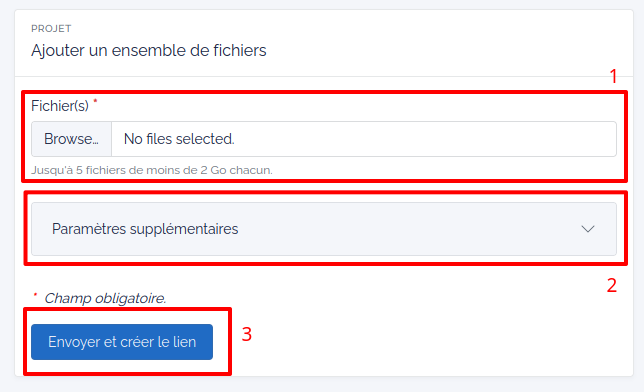
- (1) Sélectionner un ou plusieurs fichiers
- (2) Accéder aux paramètres supplémentaires
- (3) Envoyer les fichiers
Pour mettre un ou plusieurs fichiers en ligne, vous pourrez cliquer sur Parcourir (1).
Cela ouvrira un explorateur de fichier. Choisissez votre ou vos fichiers puis validez.
Une fois vos fichiers sélectionnés, vous pouvez ajouter d’autres informations (2) en vous aidant des parties suivantes,
ou envoyer directement les fichiers (3) en cliquant sur Envoyer et créer le lien.
A noter
Après avoir cliqué sur ce bouton, vos fichiers seront analysés par un antivirus. Si ce dernier émet un doute sur le caractère dangereux de votre fichier vous ne pourrez pas le mettre en ligne sur nos serveurs et la création du projet sera annulée.
2.2 Informations supplémentaires
Vous pouvez ajouter des informations à votre projet, tel qu’un nom, un mot de passe ou une date d’expiration, en dépliant la boite Paramètres supplémentaires.
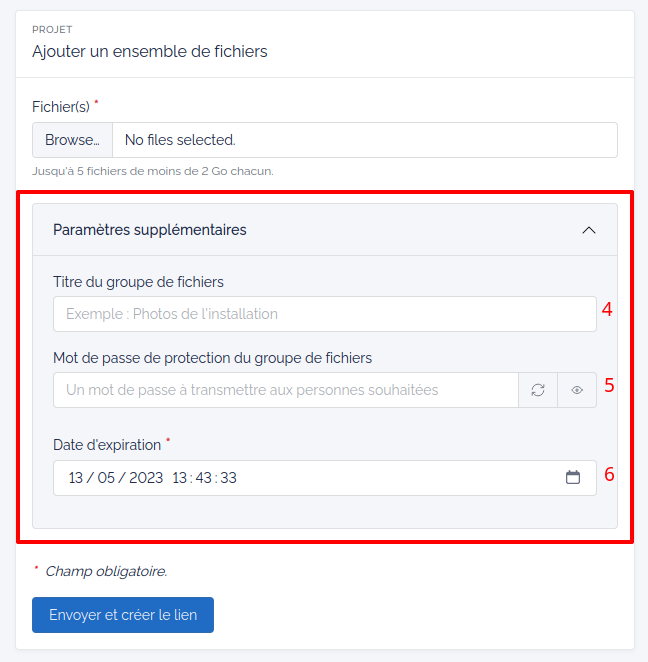
- (4) Donner un nom au projet
- (5) Chosir un mot de passe
- (6) Changer la date d’expiration
2.2.1 Nommer le projet
Si vous le souhaitez, vous pouvez donner un titre au projet afin d’identifier simplement vos fichiers.
Pour ce faire, remplissez le champ Titre du groupe de fichiers (4).
2.2.2 Protéger le projet par un mot de passe
Si vous souhaitez partager des fichiers à l’aide de Drop mais que ceux-ci sont confidentiels, ou que pour toute autre raison vous voulez vous assurer que seules certaines personnes puissent voir le projet et télécharger vos fichiers, vous pouvez le protéger par un mot de passe.
Pour ce faire, remplissez le champ Mot de passe de protection du groupe de fichiers (5).
Attention
Le mot de passe que vous utilisez ici doit être choisi avec tout autant de précautions que celui de votre compte pour assurer une protection efficace (voir section Bien choisir son mot de passe).
Pour être valide, un mot de passe devra comporter au moins :
- dix caractères ;
- une majuscule ;
- une minuscule ;
- un chiffre ;
- un caractère spécial.
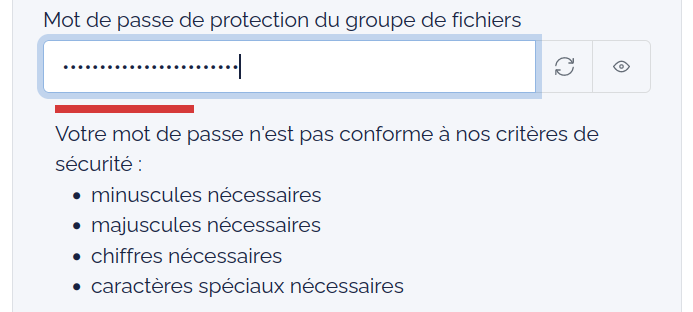
Pour simplifier l’usage du mot de passe sans choisir de mot de passe faible, Drop vous propose de créer un mot de passe pour vous. Pour utiliser cette option, cochez la case « mot de passe automatique » juste en dessous du champ. Ce dernier sera complété automatiquement et vous devrez vous assurer de conserver le mot de passé généré. Vous pouvez afficher le mot de passe en cliquant sur l’œil se trouvant a coté du champ.
Pour des raisons de sécurité le mot de passe automatique ne peut être montré qu’une seule fois à sa génération. En effet, après cela il sera protégé par un algorithme de cryptographie qui le rendra illisible. Pensez donc à bien le récupérer lorsqu’il est affiché, il ne pourra plus être redonné par la suite.
Ensuite, pour permettre à toute personne de pouvoir accéder à la page du projet, il faudra donner le mot de passe (choisi ou généré par Drop) en plus du lien de partage projet.
Conseil
Pour plus de sécurité, il est conseillé de partager le lien du projet et le mot de passe séparément. En effet, si les deux sont envoyés dans le même mail par exemple, et que ce dernier est intercepté, l’attaquant aura les deux informations et pourra accéder au projet comme s’il n’y avait pas de protection par mot de passe.
2.2.3 Maîtriser l’expiration du projet
Tous les fichiers mis en ligne sur Drop ont une durée de vie limitée sur nos serveurs. En effet, par défaut, vos fichiers sont supprimés de nos serveurs 15 jours après avoir été mis en ligne. La page du projet devient ensuite inaccessible ce même jour à l’heure à laquelle vous avez créé le projet.
Par exemple :
| Action | Date | Heure |
|---|---|---|
| Mise en ligne des fichiers le | 27/07/2022 | 10:45:36 |
| Expiration du projet le | 11/08/2022 | 10:45:36 |
| Projet inaccessible à partir du | 11/08/2022 | 10:45:36 |
| Fichiers supprimés des serveurs | Nuit du 11 au 12/08/2022 | 02:00:00 |
À partir du moment où les fichiers sont définitivement supprimés de nos serveurs, seules les données « statistiques » persistent dans nos bases de données : type de fichier, taille et nombre de téléchargements.
Il est possible en remplissant le champ Date d'expiration (6), de définir la date et l’heure d’expiration souhaitée si vous voulez faire expirer le projet plus tôt que 15 jours après sa création.
2.3 Partager le projet créé
Une fois que vous avez sélectionné vos fichiers et ajouter les informations souhaitées, vous pouvez valider avec le bouton Envoyer et créer le lien.
Si vos informations sont correctes, vous serez redirigé sur la page du projet et le lien de partage vous sera indiqué.
Le lien de partage est de la forme https://dropv2.trinaps.com/projet/{Identifiant unique du projet}.