3. Vos projets
Sur la page d’accueil de Drop, vous pouvez voir la liste de vos projets non expirés, sous forme d’un tableau.
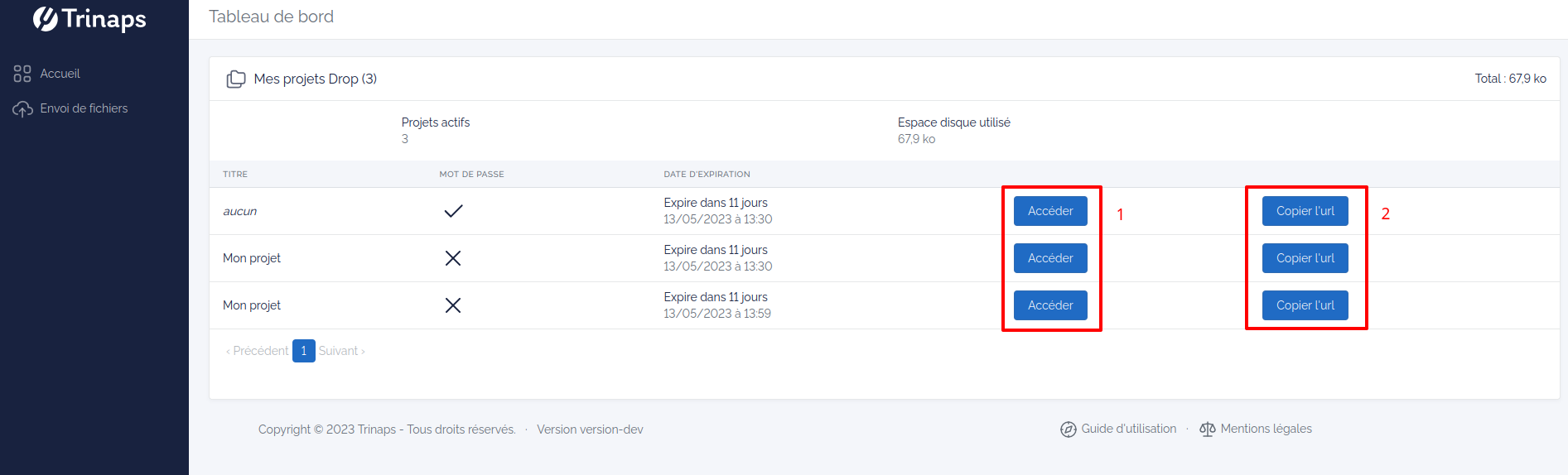
- (1) Accéder à un projet
- (2) Copier l’URL d’un projet
3.1 Accéder à un projet
Sur la page d’accueil de Drop, vous pouvez cliquer sur Accéder (1) pour voir un projet en particulier.
Vous serrez alors redirigé sur la page du projet. Cette dernière est ressemblante à la page publique du projet, à laquelle sont ajoutées d’autres informations comme le nombre de téléchargements des fichiers, la possibilité d’ajouter un fichier au projet si ce dernier contient moins de 5 fichiers actifs ou encore la partie « statistiques » du projet qui regroupe les actions effectuées sur le projet au cours des 31 derniers jours.
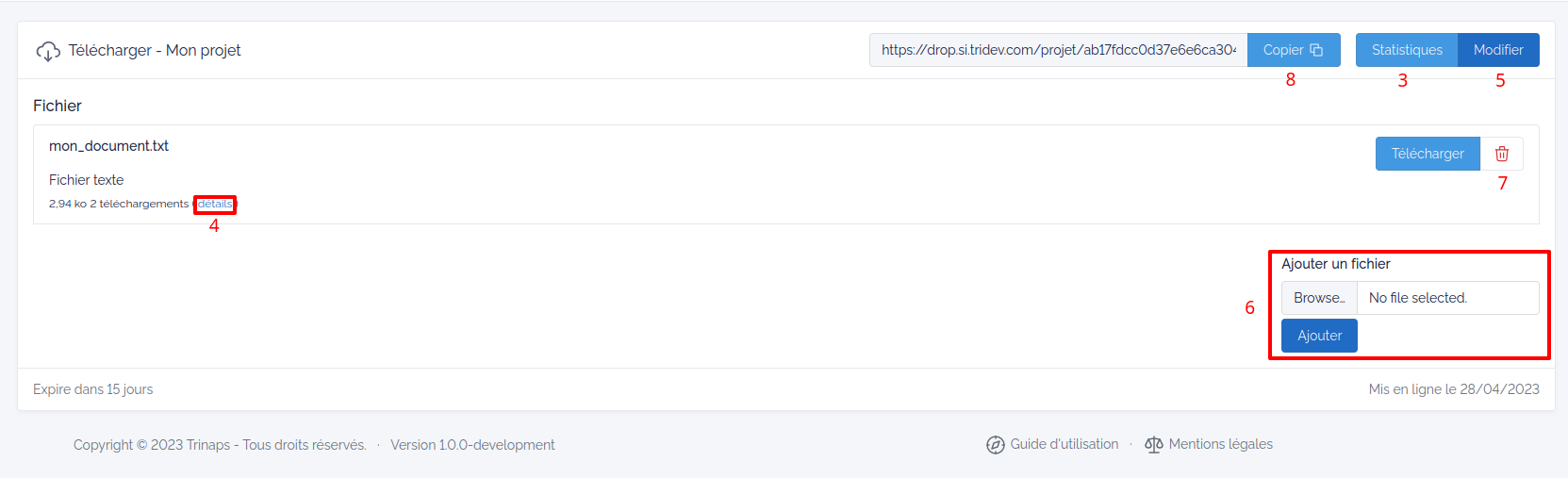
- (3) Statistiques du projet
- (4) Activité du fichier
- (5) Modifier un projet
- (6) Ajouter un fichier au projet
- (7) Supprimer un fichier
- (8) Copier l’URL du projet
3.2 Activité des fichiers et projets
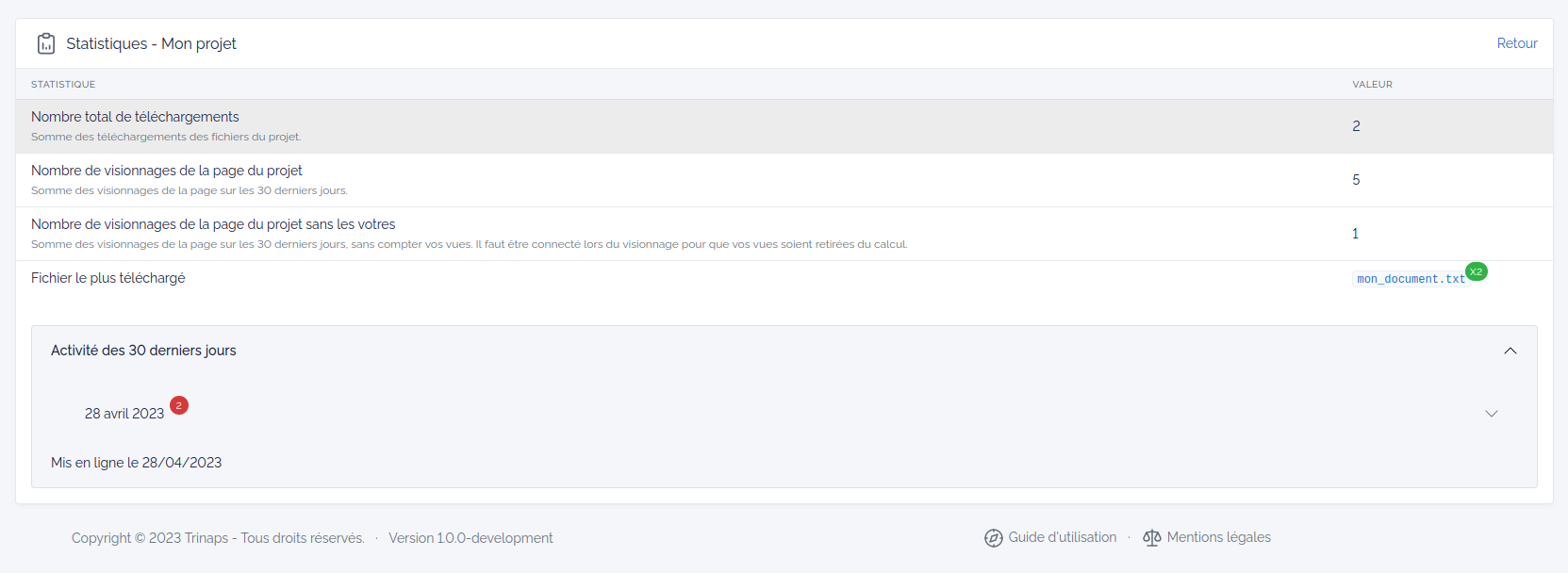
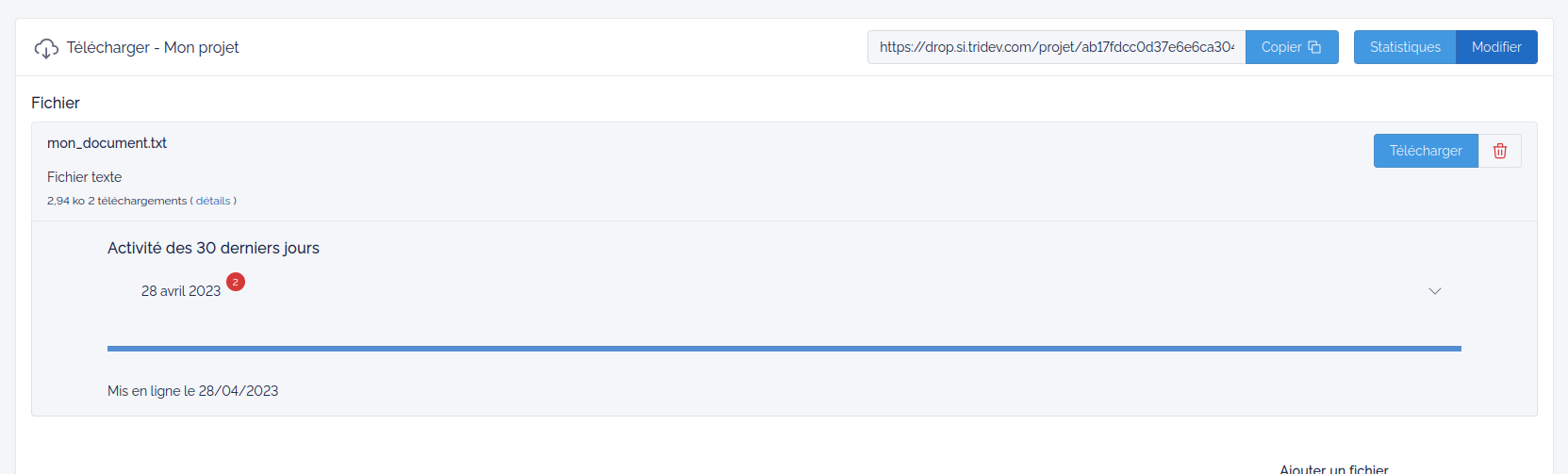
Pour chaque projet créé et chaque fichier ajouté sur Drop, vous pouvez voir ses informations principales ainsi qu’un historique des activités sur 30 jours. Toutes les informations des activités sont supprimées après 30 jours.
Pour voir ces informations, rendez-vous sur la page de votre projet, puis cliquez sur :
Statistiques(3) pour voir les statistiques et l’activité de projet.- le lien « détails » à côté du nombre de téléchargements (4) d’un fichier pour l’activité de ce dernier ;
L’activité des fichiers comme celle des projets est disponible via des menus dépliants qui afficheront l’activité jour par jour au cours des 31 derniers jours.
3.3 Modifier un projet
Sur la page d’un de vos projets, vous pouvez utiliser le bouton Modifier (5) pour :
- ajouter ou modifier le titre du projet ;
- ajouter ou modifier son mot de passe ;
- modifier sa date d’expiration. Cette dernière ne pourra pas excéder 15 jours après la date de création du projet.
Le fonctionnement de cette page est le même que pour les paramètres supplémentaires à la création d’un projet.
3.4 Ajouter un fichier
Sur la page d’un projet Drop, vous pouvez ajouter des fichiers durant toute la validité de ce dernier, s’il ne contient pas déjà le nombre maximum de fichiers autorisés par projet.
Pour ce faire, utlisez le selecteur de fichier en bas de la page du projet et cliquez sur Ajouter (6).
Vous ne pouvez à cet endroit ajouter qu’un seul fichier à la fois.
3.5 Supprimer un fichier
Sur la page d’un projet Drop, vous pouvez supprimer des fichiers.
Pour ce faire, cliquer sur le bouton en forme de poubelle (7) à côté du fichier concerné. Vous devrez ensuite confirmer ce choix.
Information
Supprimer un fichier libère un emplacement dans le projet. Vous pourrez donc en ajouter un nouveau à la place de celui que vous supprimez.
3.6 Partager un projet
Il existe plusieurs façons d’obtenir le lien de partage de votre projet :
- utiliser le bouton
Copier l'URL(2) correspondant à votre projet dans la page d’accueil ; - accéder au projet et utiliser le bouton
Copier(8) ; - copier directemnt l’URL de votre projet depuis la barre d’adresse de votre navigateur.
Une fois l’une de ces trois actions effectuée, vous pouvez coller le lien où vous le souhaitez pour le partager.
Rappel
Si votre projet est protégé par un mot de passe, pensez à le transmettre en plus du lien (voir section Protéger le projet par un mot de passe).