1. Compte
Pour utiliser Drop il vous faudra un compte sur l’extranet client Trinaps, qui vous permettra de vous authentifier.
Vous trouverez dans cette partie toutes les informations sur les différentes étapes qui concernent votre compte sur notre extranet, de l’activation à la connexion en passant par le processus de réinitialisation de mot de passe.
Employé Trinaps
Les employés Trinaps utiliseront le portail SI interne plutôt qu’un compte extranet. Cette partie ne concerne que les clients Trinaps.
1.1 Activation
domain_extranet La première étape pour accéder à l’extranet est l’activation de votre compte. Pour ce faire, rendez-vous sur extranet.si.trinaps.com. Il vous sera alors demandé de vous authentifier. Si vous n’avez pas encore activé votre compte, cliquez sur le lien « Activation de compte ».
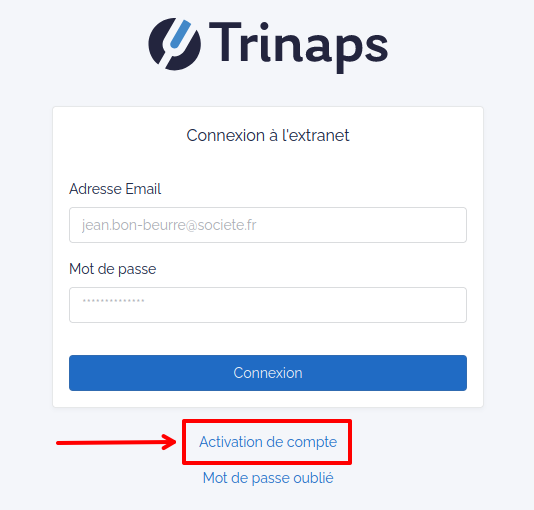
Vous serez alors redirigé sur la page d’activation. Remplissez votre adresse e-mail puis cliquez sur Activer.
Information
Si votre adresse n’est pas reconnue, demandez à votre responsable de créer contact ou de vous autoriser l’accès (voir section contact du guide d’utilisation de l’extranet).
Bravo et bienvenue ! Vous pouvez à présent vous connecter à l’extranet Trinaps et utiliser ce compte pour Drop.
1.2 Connexion
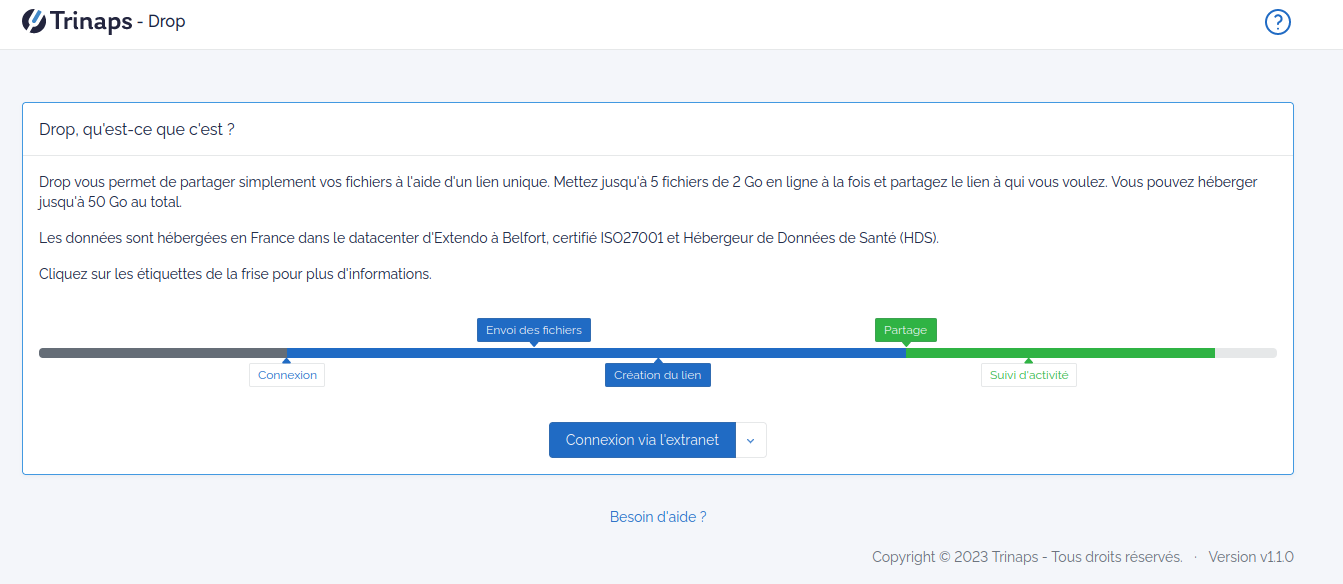
À votre arrivée sur dropv2.si.trinaps.com, il vous sera demandé de vous authentifier.
Cliquez sur Connexion via l'extranet pour être redirigé sur la page de connexion de l’extranet.
Employé Trinaps
Si vous êtes employé Trinaps, utilisez le menu déroulant à droite de ce bouton pour vous connecter.
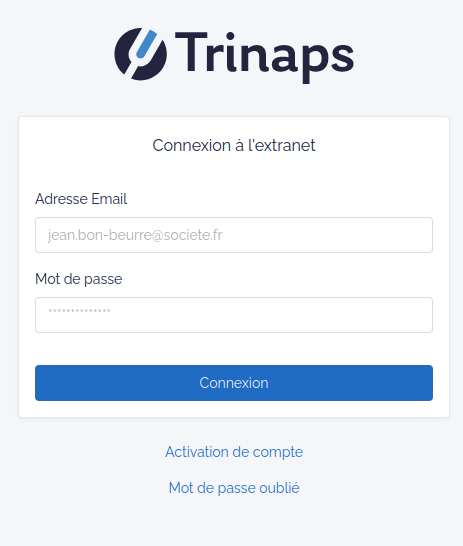
Il vous faudra alors entrer votre adresse e-mail et votre mot de passe puis cliquez sur Connexion.
Information
- Si vous n’avez pas encore activé votre compte, référez-vous à la section activation.
- Si vous avez perdu votre mot de passe, référez-vous à la section mot de passe oublié.
1.3 Mot de passe oublié
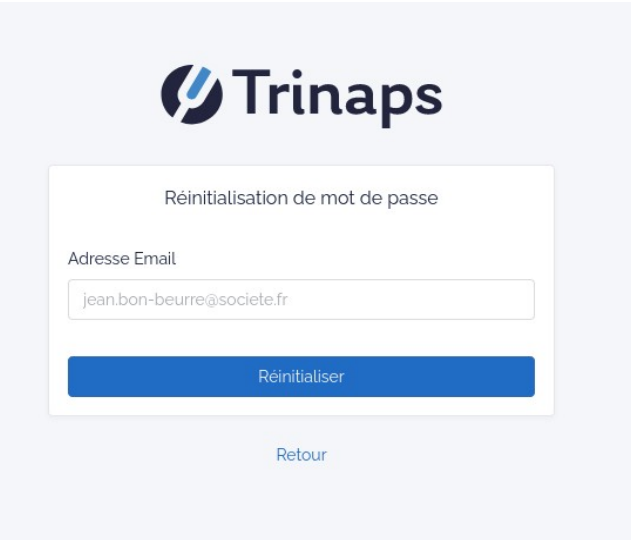
Si vous avez perdu votre mot de passe, rendez-vous sur extranet.si.trinaps.com, puis cliquez sur le lien « Mot de passe oublié ».
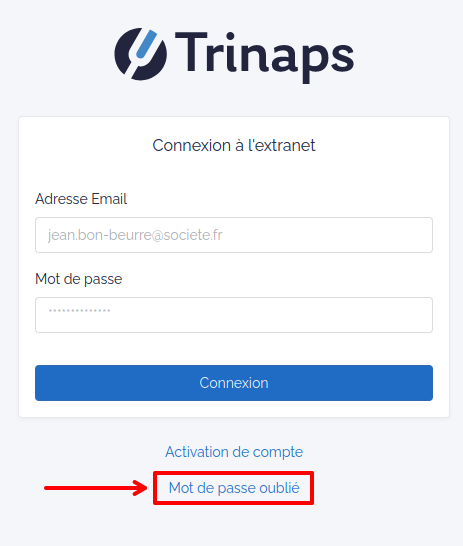
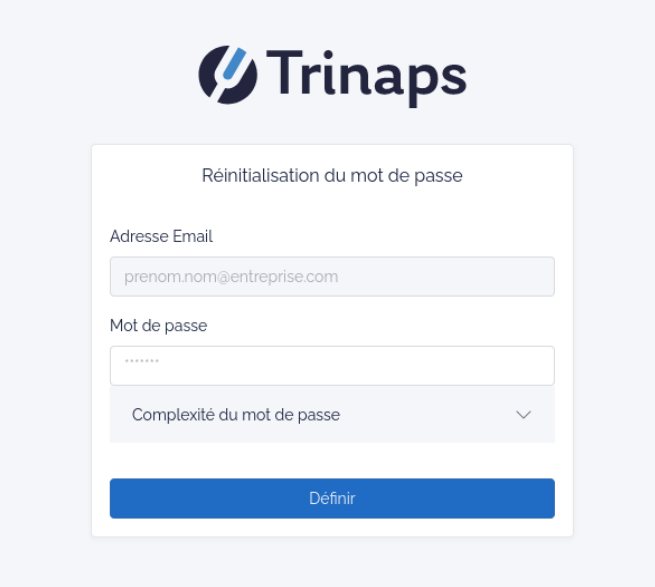
Une fois sur le formulaire, indiquez votre adresse e-mail puis cliquez sur Réinitialiser. Vous recevrez un mail contenant un lien vers un formulaire qui vous permettra de choisir un nouveau mot de passe. Choisissez votre mot de passe (voir section bien choisir son mot de passe), entrez-le puis cliquez sur Définir.
1.4 Bien choisir son mot de passe
Comme pour chaque service auquel vous êtes inscrit sur internet, il vous faut un mot de passe. Sur l’extranet vous pourrez trouver des informations qui ne devraient pas être accessibles à n’importe qui. Il convient donc de bien choisir son mot de passe afin de garantir la confidentialité de ces informations.
Pour ce faire, il existe de nombreuses méthodes, voici quelques points à retenir :
- plus le mot de passe est long, meilleur il sera ;
- plus vous utilisez de caractères différents (lettres de l’alphabet, nombre, ponctuation, symbole…), meilleur il sera ;
- les mots de passe classiques comme « mot 2 passe », « azerty », « 123456789 », « admin », nom de l’entreprise, prénoms de l’entourage, dates d’anniversaires, etc. sont autant de mauvais mots de passe à bannir, car ils seront les plus simples à trouver pour quelqu’un qui chercherait à accéder à votre compte.
Conseil
L’utilisation d’une phrase ponctuée d’au moins 6 mots qui sont choisis sans rapport ni entre eux ni avec le contexte du service concerné (entreprise, application, entourage…) et dont certains caractères sont remplacés par des symboles peut remplacer un mot de passe difficile à retenir.
Vous pouvez vous aider :
- de ce site de la CNIL qui propose de transformer une phrase facile à mémoriser en mot de passe : Générer un mot de passe solide ;
- de ce site de l’ANSSI qui vous propose de calculer la force de votre mot de passe : Calculer la «force » d’un mot de passe.
Retrouvez plus d’informations et de conseils pour choisir et mémoriser vos mots de passe sur les sites de la CNIL et de l’ANSSI, dont voici quelques articles :